

Cảm ơn quý khách hàng đã tin tưởng và lựa chọn đồng hành cùng ThinkEdge! Chúng tôi rất vui mừng khi sắp chính thức khởi động hành trình phát triển thương hiệu cho doanh nghiệp của bạn.
Để đánh dấu bước khởi đầu quan trọng này một cách nhanh chóng, minh bạch và tiện lợi nhất, chúng tôi sử dụng nền tảng FPT.eContract để ký kết hợp đồng điện tử. Đây là giải pháp ký số được pháp luật Việt Nam công nhận, giúp tiết kiệm thời gian và đảm bảo tính pháp lý cho cả hai bên.
Nếu đây là lần đầu tiên bạn sử dụng hợp đồng điện tử, đừng lo lắng! Toàn bộ quy trình rất đơn giản và chỉ mất vài phút. Hướng dẫn chi tiết dưới đây sẽ giúp bạn hoàn tất việc ký kết một cách nhanh chóng và an toàn.
1. Khởi động #
1.1 Thống nhất các Điều khoản Hợp tác #
Đầu tiên, đội ngũ Think Edge sẽ có một buổi trao đổi chi tiết cùng bạn để làm rõ các mục tiêu, phạm vi công việc, chi phí, và các điều khoản quan trọng khác. Mục tiêu của giai đoạn này là đảm bảo hai bên hoàn toàn thấu hiểu và đi đến sự thống nhất cuối cùng về nội dung hợp tác.
Sau khi bạn đã hài lòng với tất cả các điều khoản, bạn vui lòng cung cấp cho chúng tôi thông tin của người đại diện ký hợp đồng, bao gồm Họ tên đầy đủ và Địa chỉ email chính xác.
1.2 Nhận và Ký kết Hợp đồng #
Ngay khi nhận được thông tin, Think Edge sẽ tiến hành khởi tạo và gửi hợp đồng điện tử đến email của bạn thông qua hệ thống của FPT.eContract trong ít phút.
Bạn sẽ nhận được 2 email: mail Xem xét và mail Ký kết.
Vậy là bạn đã sẵn sàng! Phần tiếp theo sẽ hướng dẫn chi tiết các thao tác để bạn có thể xem và ký hợp đồng một cách dễ dàng.
2. Chi tiết cách xem xét hợp đồng #
2.1 Khi bạn nhận được mail “Xem xét” #
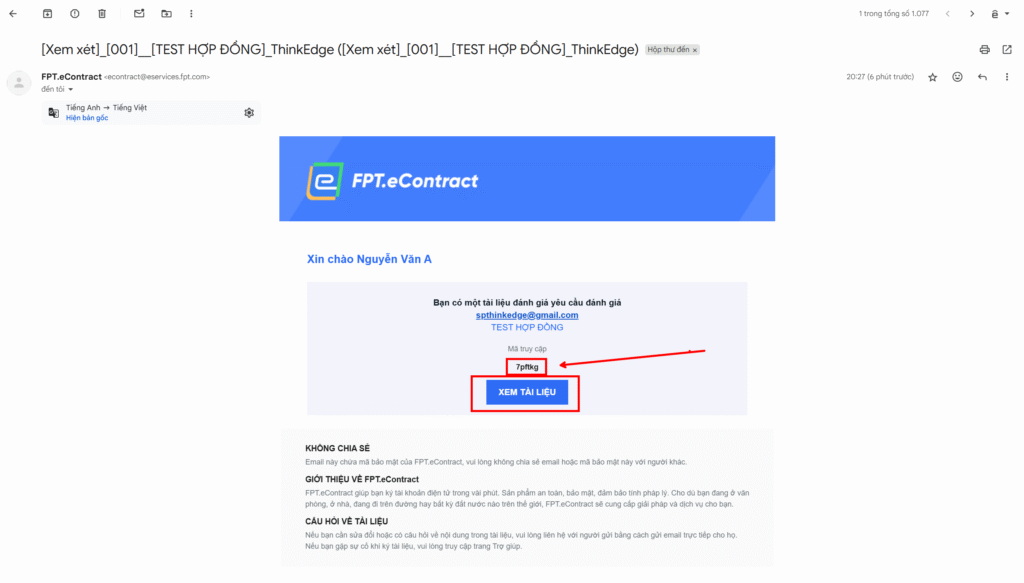
Đầu tiên, bạn sẽ nhận được một email từ hệ thống FPT.eContract. Đây là bước quan trọng để bạn xem xét và kiểm tra lại toàn bộ nội dung hợp đồng một lần cuối cùng, đảm bảo mọi điều khoản đều chính xác như đã thống nhất, vì vậy bạn hãy vui lòng đọc kỹ lại toàn bộ nội dung trong hợp đồng.
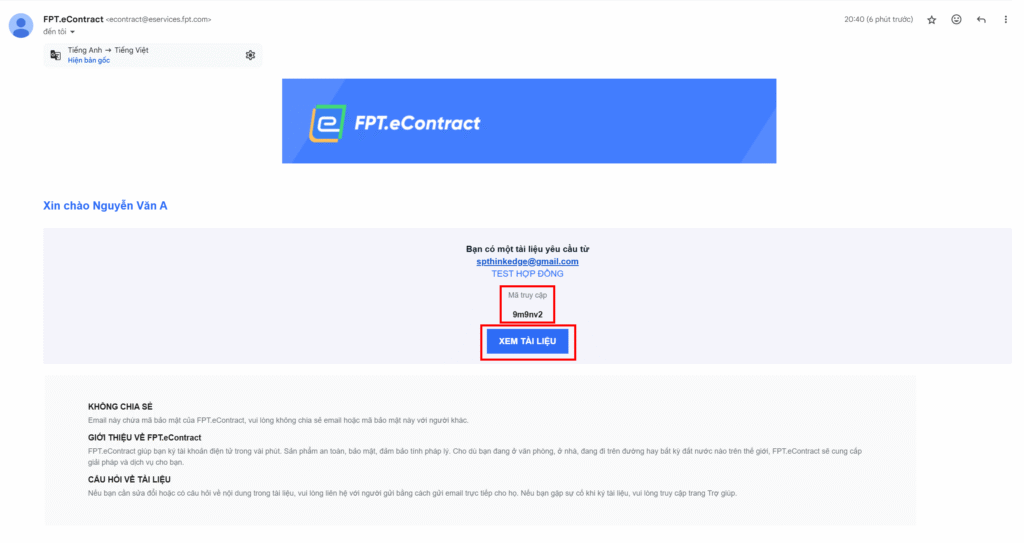
Trong email bạn vừa nhận được, hãy chú ý đến hai thông tin quan trọng:
- Một Mã truy cập (Access Code). Đây là mã bảo mật dùng để xác thực. Bạn hãy sao chép (copy) hoặc ghi lại mã này để sử dụng ở bước tiếp theo.
- Một nút bấm màu xanh với chữ “Xem tài liệu”.
Để tiếp tục, bạn hãy nhấn vào nút “Xem tài liệu”. Hệ thống sẽ chuyển bạn đến trang đăng nhập và sẽ yêu cầu bạn nhập Mã truy cập đã sao chép ở trên.
2.2 Đăng nhập vào trang để xem hợp đồng #
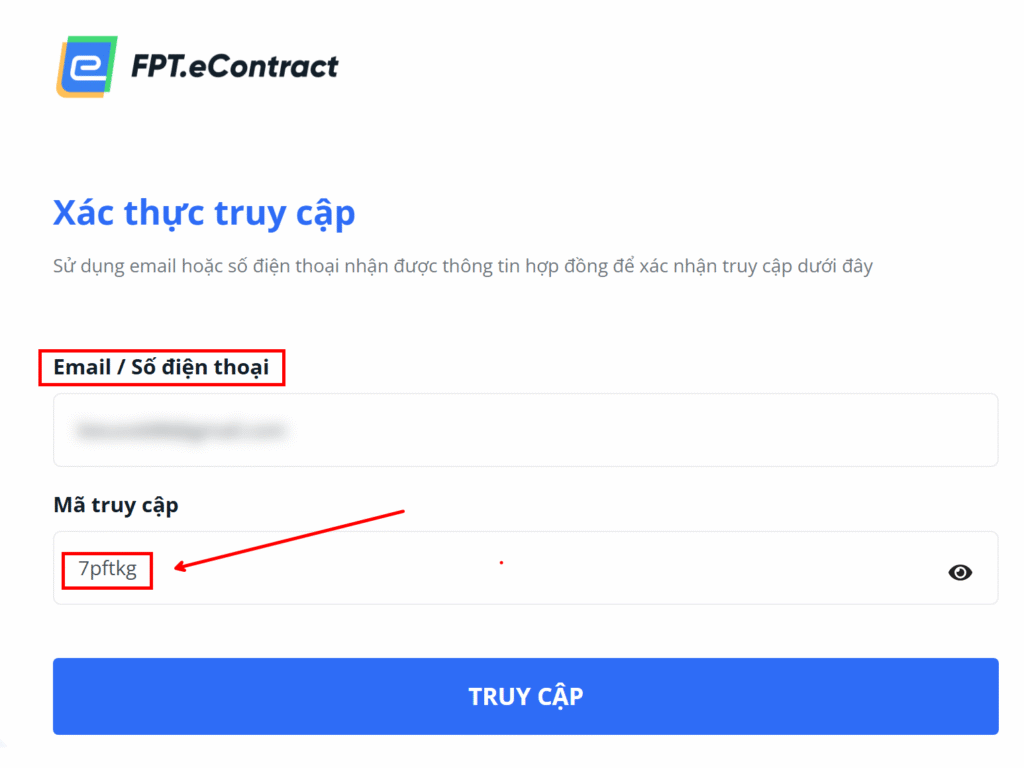
Khi được chuyển đến trang “Xác thực truy cập”, bạn vui lòng thực hiện theo các bước sau:
- Tại ô Email, bạn nhập đúng địa chỉ email đã cung cấp cho Think Edge.
- Tại ô Mã truy cập, bạn dán (paste) mã số mà bạn đã sao chép từ email ở bước trước.
- Cuối cùng, nhấn vào nút “Truy cập” để xem hợp đồng.
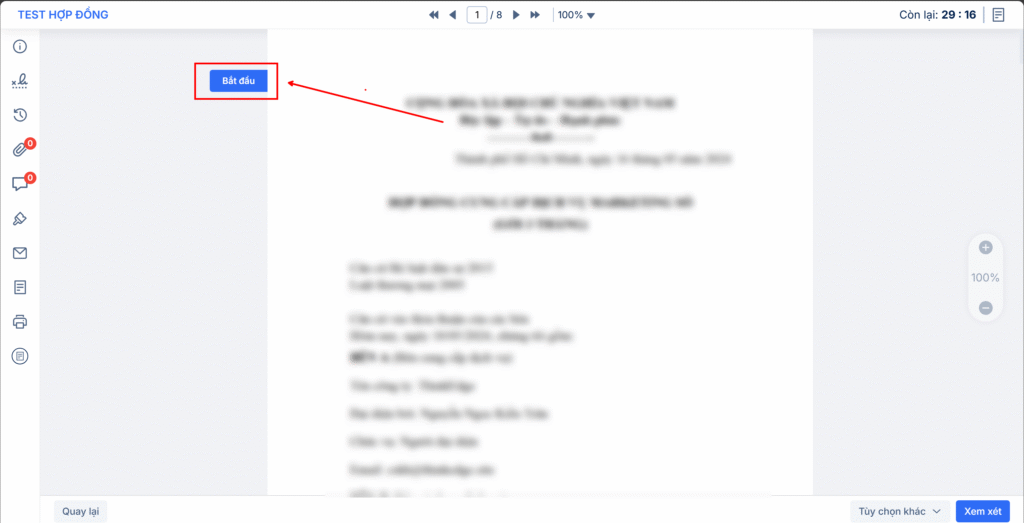
Khi đã vào trang xem hợp đồng, để bắt đầu quy trình điền thông tin, bạn hãy tìm nút “Bắt đầu” màu xanh ở góc trên bên trái màn hình.
Khi bạn nhấn vào nút này, hệ thống sẽ tự động điều hướng bạn đến đúng vị trí cần ký tên trong tài liệu.
2.3 Điền thông tin của bạn #
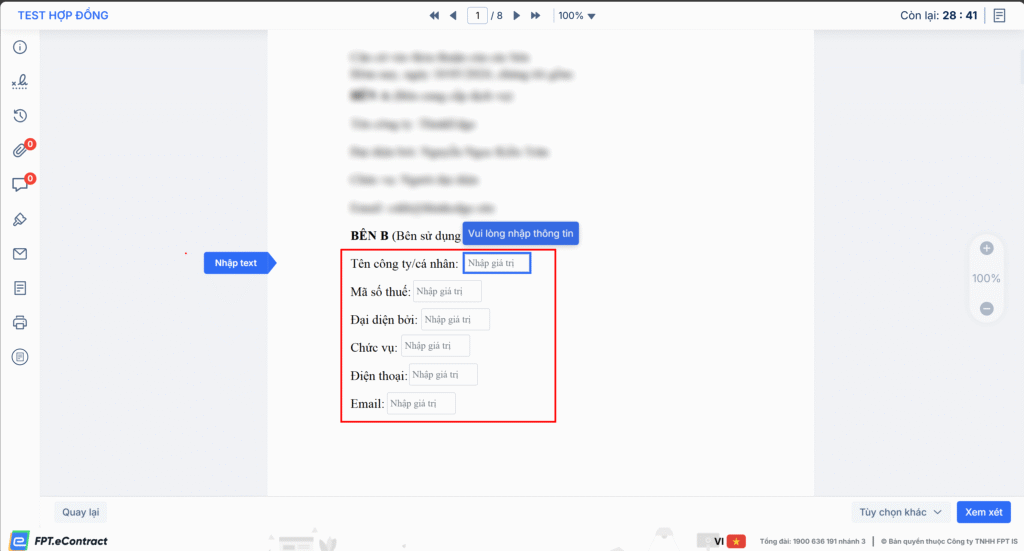
Hệ thống sẽ tự động đưa bạn đến các mục thông tin cần được điền. Tại đây, bạn vui lòng điền đầy đủ và chính xác các thông tin được yêu cầu (ví dụ: Tên công ty/cá nhân).
Lưu ý: Đây là bước quan trọng ảnh hưởng đến tính pháp lý của hợp đồng, vì vậy bạn hãy kiểm tra kỹ để đảm bảo mọi thông tin đều chính xác.
2.4 Đề xuất thay đổi nội dung (nếu có) #
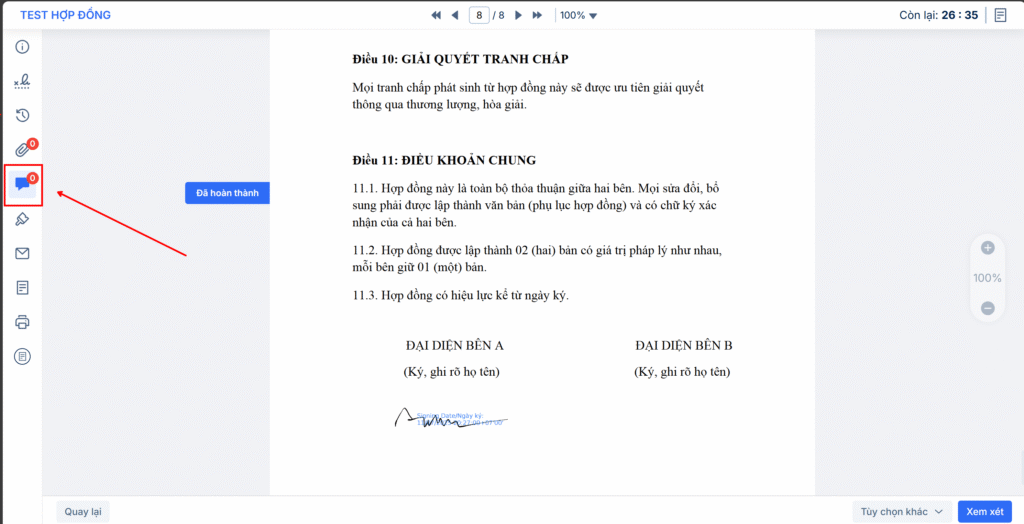
Nếu trong quá trình xem xét, bạn muốn đề xuất chỉnh sửa hoặc cần làm rõ một điều khoản nào đó, bạn có thể sử dụng công cụ Ghi chú rất tiện lợi của FPT.eContract:
- Tại thanh công cụ bên trái màn hình, bạn hãy tìm và nhấn vào biểu tượng hình cây cọ.
- Sau khi chọn, hãy di chuyển chuột và kéo để tô chọn (highlight) chính xác đoạn văn bản bạn muốn góp ý.
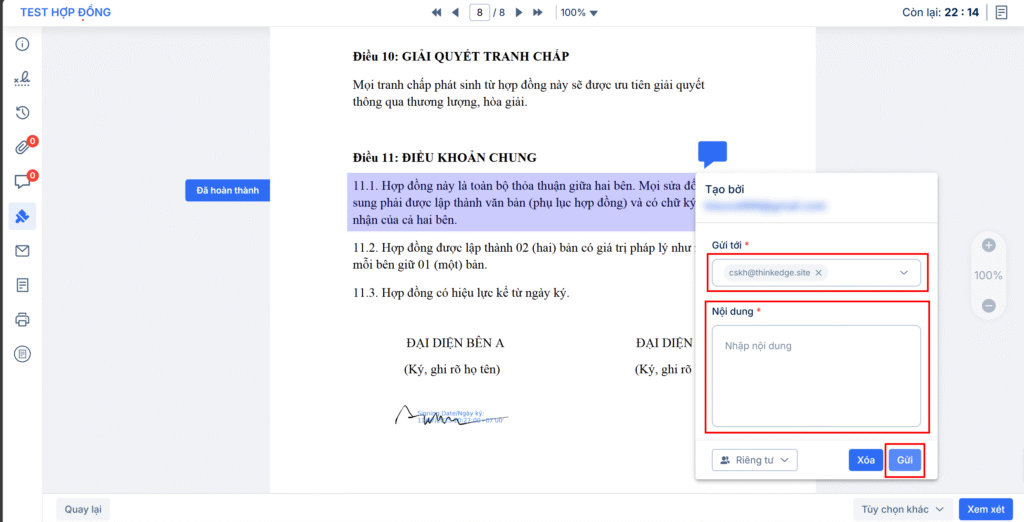
Một hộp thoại Ghi chú sẽ xuất hiện, tại đây bạn vui lòng hoàn tất các bước sau:
- Tại mục “Gửi tới” (Send to), hãy đảm bảo rằng bạn đã chọn đúng địa chỉ email của bộ phận Chăm sóc khách hàng là cskh@thinkedge.site.
- Trong khung nội dung bên dưới, hãy nhập chi tiết góp ý, câu hỏi, hoặc nội dung bạn muốn thay đổi.
- Cuối cùng, nhấn nút “Gửi” (Send) để gửi phản hồi của bạn đến ThinkEdge.
2.5 Kết thúc xem xét #
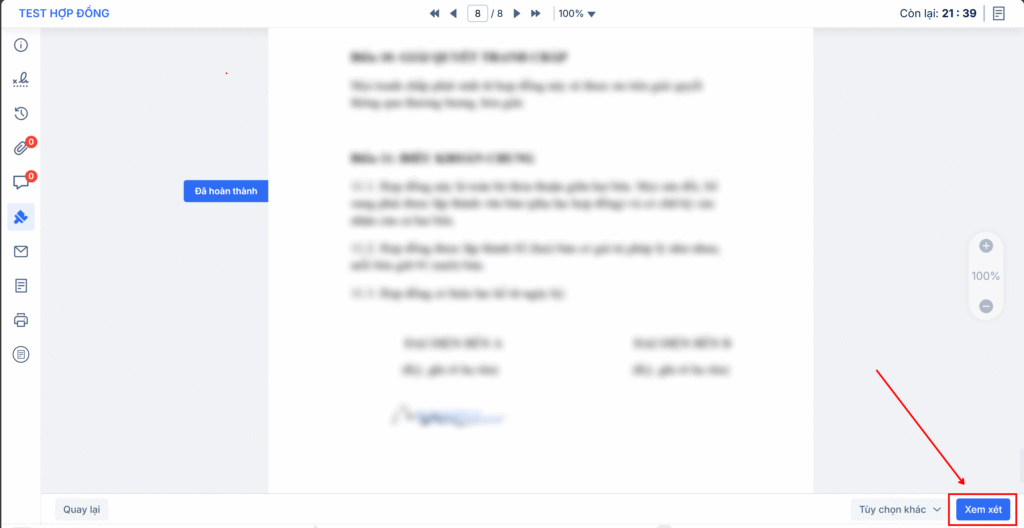
Sau khi đã rà soát kỹ lưỡng và chắc chắn rằng mọi điều khoản trong hợp đồng đều đã chính xác, bạn hãy nhấn vào nút “Hoàn tất xem xét” nằm ở góc dưới cùng bên phải màn hình.
Hành động này xác nhận bạn đã đọc, hiểu rõ và đồng ý với toàn bộ nội dung hợp đồng. Sau khi nhấn, hệ thống sẽ chuyển bạn đến bước cuối cùng: Ký và xác thực.
2.6 Từ chối xem xét (nếu có) #
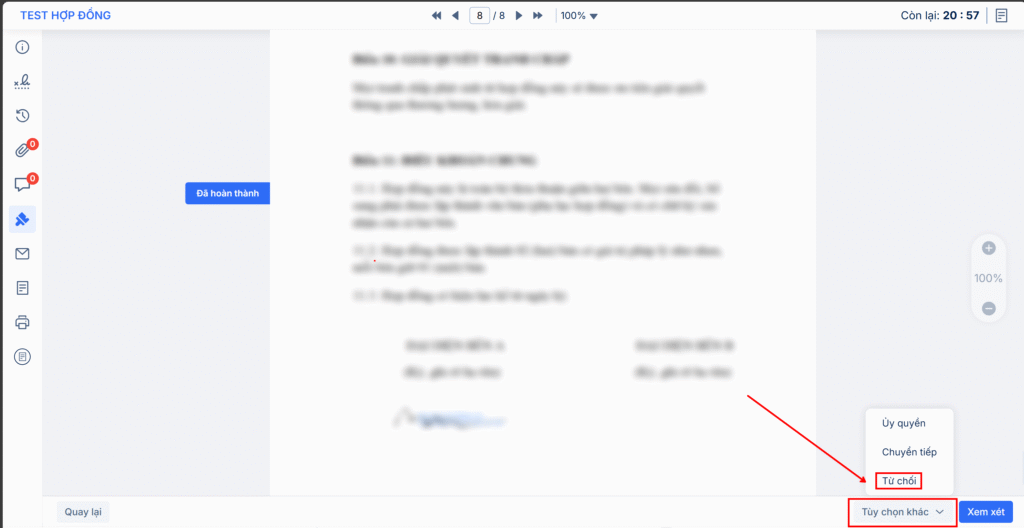
Nếu bạn không hài lòng với hợp đồng này và bạn quyết định không tiếp tục, bạn có thể từ chối hợp đồng theo các bước sau:
- Tại góc dưới cùng bên phải, tìm nút “Tùy chọn khác” (Other Options), nằm ngay bên cạnh nút “Xem xét”.
- Nhấn vào nút “Tùy chọn khác”. Một menu với các lựa chọn sẽ hiện ra.
- Trong menu vừa xuất hiện, chọn mục “Từ chối” (Reject).
- Hệ thống có thể sẽ yêu cầu bạn nhập lý do từ chối. Nếu có, bạn vui lòng cung cấp thông tin và xác nhận để hoàn tất.
3. Chi tiết cách ký #
3.1 Đăng nhập để ký #
Ngay sau khi bạn hoàn tất việc xem xét, hệ thống FPT.eContract sẽ gửi cho bạn một email thứ hai.
Quy trình để truy cập vào hợp đồng từ email này hoàn toàn tương tự như bạn đã làm ở bước xem xét. Cụ thể là:
- Bạn cũng sao chép Mã truy cập mới có trong email này.
- Nhấn vào nút “Xem tài liệu”.
- Sử dụng email của bạn và mã truy cập vừa sao chép để đăng nhập.
3.2 Ký kết hợp đồng #
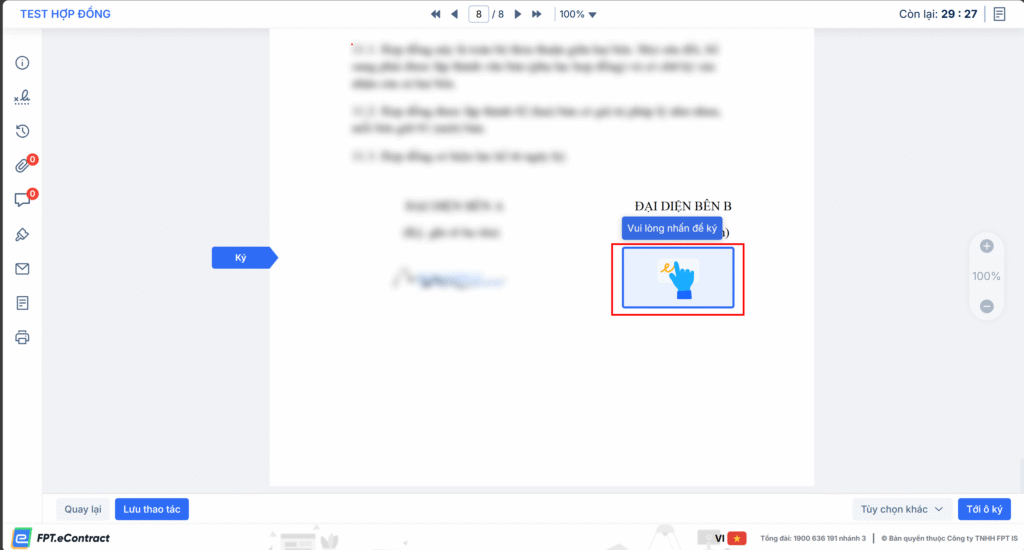
Sau khi đăng nhập thành công, bạn sẽ lướt xuống vị trí ký tên ở cuối hợp đồng.
Tại đây, bạn sẽ thấy một khung chữ ký được bôi đậm hoặc có màu xanh nổi bật, đây chính là nơi bạn sẽ thực hiện thao tác ký.
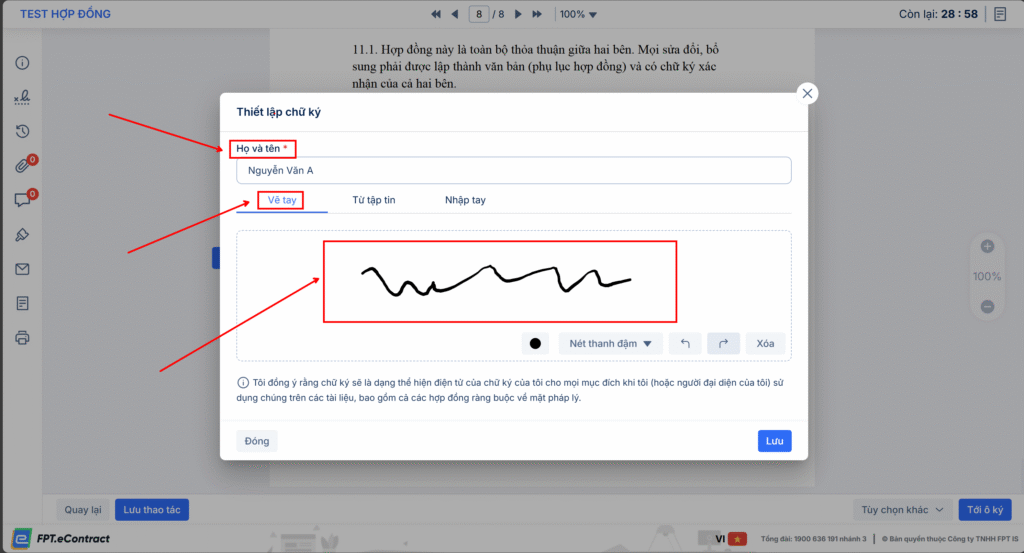
Khi bạn nhấp vào khung chữ ký, một cửa sổ có tên “Thiết lập chữ ký” sẽ xuất hiện. Đây là bước cuối cùng, bạn vui lòng thực hiện như sau:
- Nhập Họ và tên: Tại mục “Họ và tên”, hãy nhập chính xác tên của người đại diện ký như đã ghi ở phần đầu hợp đồng.
- Chọn cách tạo chữ ký: Tiếp theo, bạn có 3 tùy chọn để tạo hình ảnh chữ ký của mình:
- Vẽ tay: Dùng chuột (hoặc ngón tay trên màn hình cảm ứng) để vẽ trực tiếp chữ ký của bạn vào khung.
- Nhập tay: Gõ họ tên của bạn và hệ thống sẽ tự động tạo một chữ ký theo phông chữ có sẵn.
- Từ tập tin: Tải lên hình ảnh chữ ký thật mà bạn đã ký và chụp/scan sẵn trên máy tính.
- Lưu chữ ký: Sau khi đã tạo xong chữ ký theo cách bạn muốn, hãy nhấn nút “Lưu” để xác nhận.
3.3 Hoàn tất ký kết hợp đồng #
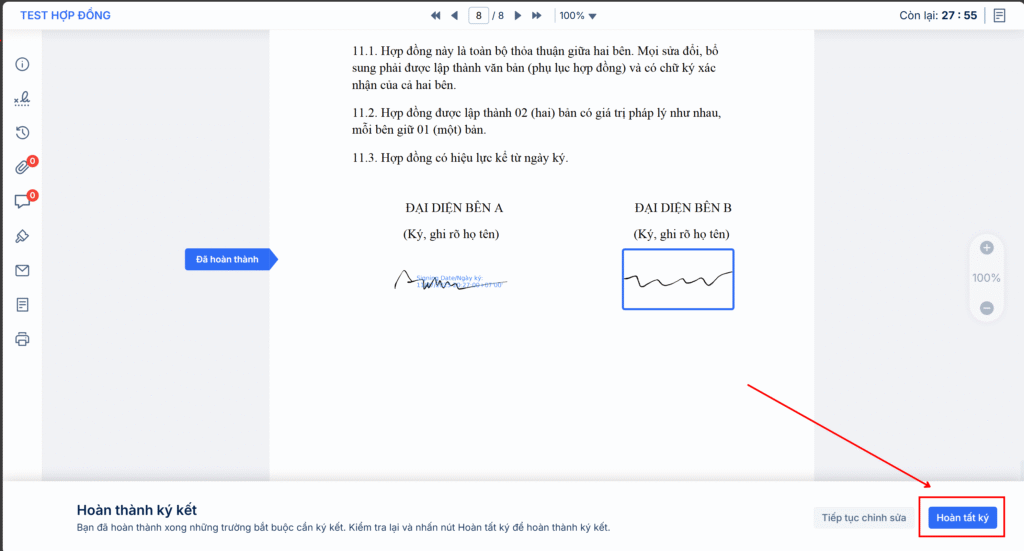
Sau khi bạn lưu, hình ảnh chữ ký của bạn sẽ xuất hiện trên hợp đồng. Lúc này, nút “Hoàn tất ký” màu xanh ở góc dưới cùng bên phải sẽ sáng lên và sẵn sàng để bạn nhấn vào.
Bạn hãy nhấn nút này để chính thức xác nhận và hoàn tất toàn bộ quy trình.
Chúc mừng bạn đã ký hợp đồng thành công! Hệ thống sẽ tự động gửi một bản hợp đồng hoàn chỉnh (định dạng PDF) có đầy đủ chữ ký của hai bên đến email của bạn và chúng tôi.
4. File PDF Hợp đồng chính thức #
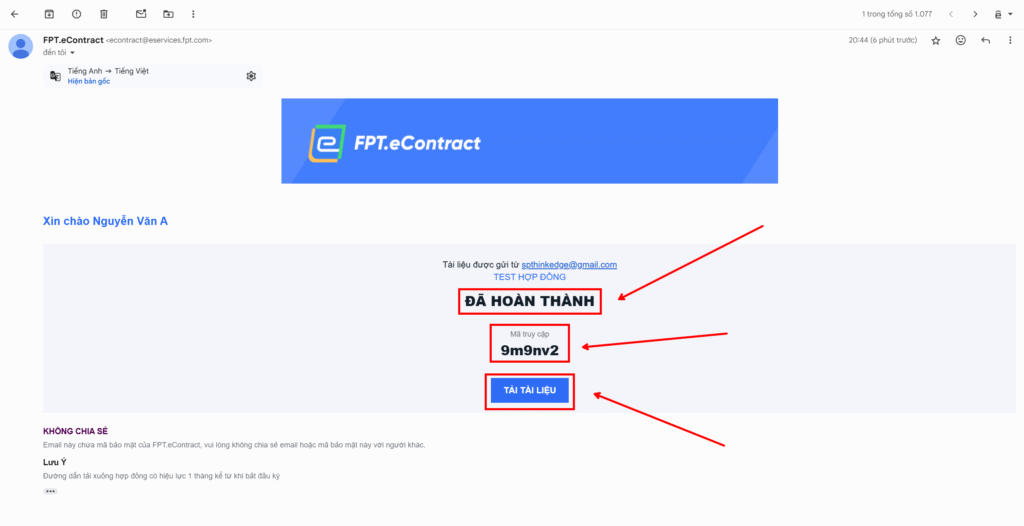
4.1 Nhận Mail Hợp đồng đã hoàn thành #
Ngay sau khi tất cả các bên đã hoàn tất việc ký, hệ thống FPT.eContract sẽ gửi đến bạn một email cuối cùng với tiêu đề tương tự như “Hợp đồng đã hoàn thành.
Đây là email xác nhận hợp đồng đã chính thức có hiệu lực.
Bạn có thể đăng nhập vào xem lại hợp đồng trên hệ thống bất cứ lúc nào. Quy trình vẫn tương tự: bạn sử dụng Mã truy cập mới được cấp trong chính email cuối cùng này để đăng nhập.
4.2 Kiểm tra thông tin chữ ký và lưu #
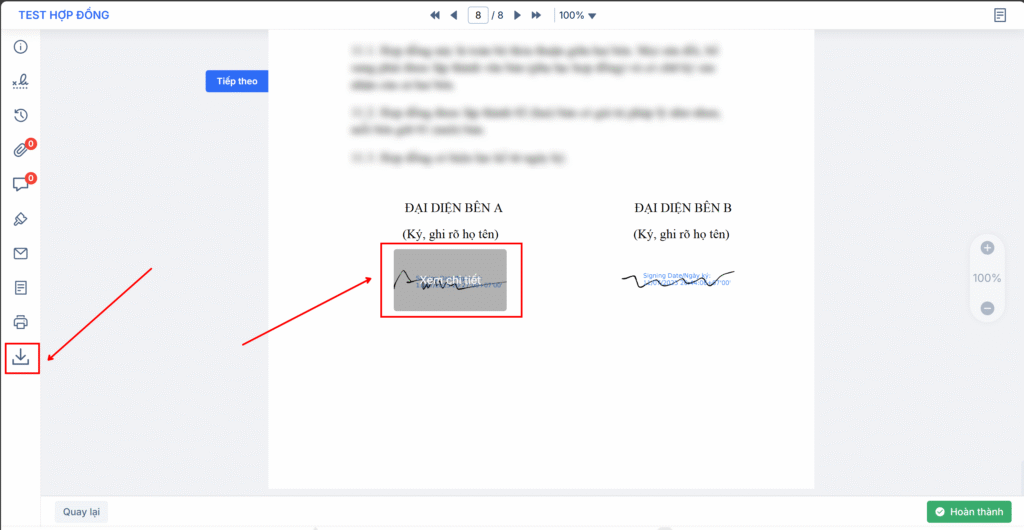
Bây giờ, bạn có thể xem lại bản hợp đồng cuối cùng với đầy đủ chữ ký của hai bên.
- Để kiểm tra tính xác thực: Bạn hãy cuộn xuống cuối hợp đồng. Khi nhấp đúp chuột vào một chữ ký bất kỳ, một cửa sổ Thông tin chữ ký sẽ hiện ra, cung cấp thông tin chi tiết về người ký và thời gian ký hợp lệ.
- Để lưu trữ hợp đồng: Bạn hãy tìm biểu tượng tải xuống (hình mũi tên đi xuống) trên thanh công cụ bên trái và nhấn vào đó để tải về máy bản hợp đồng định dạng PDF.
Vậy là toàn bộ quy trình ký kết hợp đồng điện tử đã hoàn tất. Hợp đồng của chúng ta đã chính thức có hiệu lực. Think Edge sẽ bắt đầu triển khai dự án ngay sau khi nhận được thanh toán theo các điều khoản đã thỏa thuận.
Một lần nữa, cảm ơn bạn đã tin tưởng và chúng tôi rất mong chờ vào sự hợp tác thành công này!