

Để chatbot AI của bạn có thể hoạt động một cách thông minh, tự nhiên và trả lời chính xác các câu hỏi từ khách hàng, việc cung cấp thông tin đầu vào chi tiết là bước quan trọng nhất. Bạn là chuyên gia về sản phẩm và khách hàng của mình, vì vậy sự hợp tác của bạn trong giai đoạn này sẽ quyết định phần lớn sự thành công của chatbot.
Để bắt đầu quá trình này, mời bạn điền thông tại Form mà ThinkEdge đã chuẩn bị sẵn tại đây.
Cách làm việc hiệu quả nhất là bạn hãy mở file tài liệu và đồng thời đọc các phần giải thích chi tiết ngay dưới đây. Mỗi mục trong bài viết sẽ hướng dẫn bạn cần cung cấp thông tin gì và tại sao, bạn có thể dựa vào đó để điền trực tiếp câu trả lời của mình vào file mẫu.
Sau khi đã điền đầy đủ và chi tiết, bạn vui lòng gửi lại file hoàn chỉnh cho ThinkEdge. Dựa trên tài liệu này, ThinkEdge sẽ tiến hành xây dựng kịch bản chatbot cho Fanpage của bạn.
Trước khi đi sâu vào kịch bản chi tiết, chúng ta cần chuẩn bị một vài cấu hình nền tảng. Các thiết lập ban đầu này sẽ tạo ra trải nghiệm chào mừng chuyên nghiệp và xác định khung giờ hoạt động tự động của chatbot.
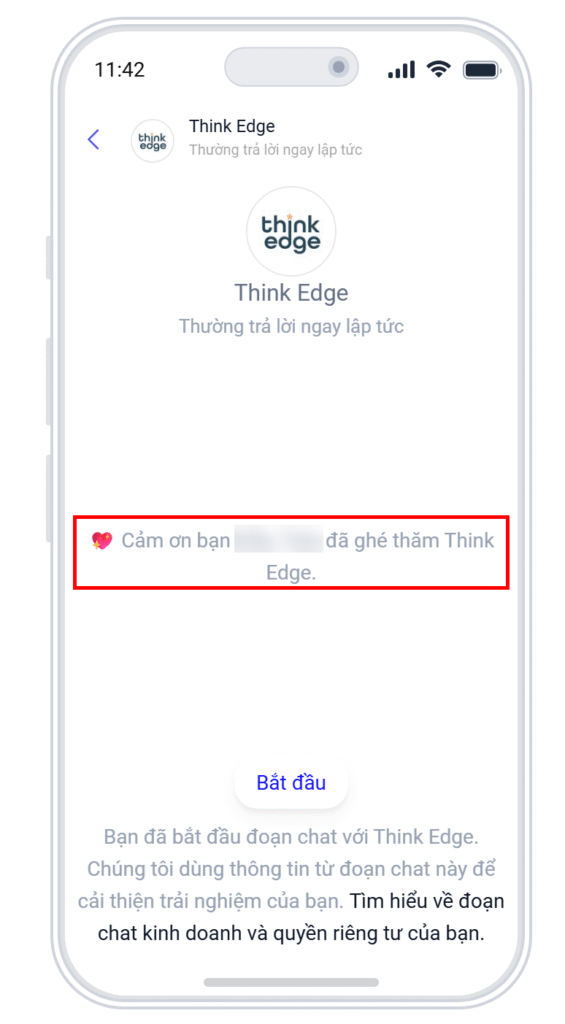
Đầu tiên là Lời chào mừng (Welcome Message). Đây là thông điệp khách hàng sẽ nhận được ngay khi tương tác với Fanpage. Bạn vui lòng soạn sẵn một lời chào ngắn gọn, thân thiện và thể hiện được tinh thần của thương hiệu.
Tiếp theo là Thiết lập giờ hoạt động cho chatbot. Bạn có thể tùy chỉnh khung thời gian hoạt động tự động cho từng ngày trong tuần. Lưu ý rằng bạn hoàn toàn có thể thiết lập từ hai khung giờ hoạt động trở lên cho mỗi ngày. Ngoài khung giờ này, chatbot có thể gửi một tin nhắn tự động để thông báo khách hàng rằng bạn sẽ phản hồi vào giờ làm việc tiếp theo.